¿Alguna vez te has preguntado si tu teclado es en inglés o español? Identificar el teclado en inglés correctamente es crucial para mejorar tu eficiencia de escritura y evitar errores comunes al aprender un nuevo idioma. Esta guía te proporcionará una identificación rápida y visual en menos de 30 segundos.
¿Cómo Saber si tu Teclado es Español o Inglés? Guía Definitiva
Para identificar rápidamente si tu teclado es en inglés o español, sigue estos pasos:
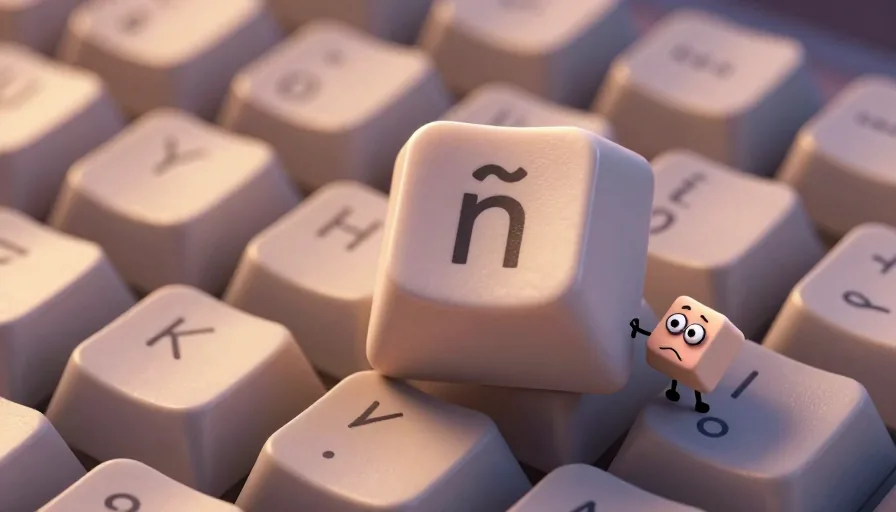
- Busca la tecla 'Ñ': Si tu teclado tiene una tecla dedicada para la letra 'Ñ', es un teclado en español. En un teclado en inglés, esta tecla no existe.
- Verifica la posición del símbolo '@': En un teclado en español, el símbolo '@' generalmente se encuentra en la tecla AltGr + Q. En un teclado en inglés, está en Shift + 2.
- Revisa la disposición de las teclas: En un teclado en español, las teclas de las letras y símbolos están dispuestas de manera diferente. Por ejemplo, la tecla 'Z' y 'Y' están intercambiadas en comparación con un teclado en inglés.
Diferencias Clave entre Teclados en Inglés y Español: Un Resumen
Tecla 'Ñ'
La presencia de la tecla 'Ñ' es el indicador más claro de un teclado en español. Esta tecla no existe en un teclado en inglés, lo que puede causar confusión al intentar escribir en español.
Posición del Símbolo '@'
En un teclado en español, el símbolo '@' se encuentra en la tecla AltGr + Q, mientras que en un teclado en inglés, está en Shift + 2. Esta diferencia puede afectar la eficiencia de escritura, especialmente si estás acostumbrado a un teclado en inglés.
Disposición de las Teclas
La disposición de las teclas en un teclado en español es diferente a la de un teclado en inglés. Por ejemplo, la tecla 'Z' y 'Y' están intercambiadas. Esto puede causar errores de escritura si no estás familiarizado con la disposición.

Aprendé Idiomas con YouTube
Mirá videos en tu idioma objetivo, capturá palabras nuevas como flashcards automáticamente, y seguí tu progreso — todo en un solo lugar.
Ver Cómo Funciona →Impacto del Teclado en la Eficiencia de Escritura y Aprendizaje de Idiomas
El tipo de teclado que usas puede tener un impacto significativo en tu eficiencia de escritura y en tu aprendizaje de idiomas. Un teclado en inglés puede ser más eficiente para escribir en inglés, pero puede causar errores y frustración al intentar escribir en español. Por otro lado, un teclado en español puede ser más eficiente para escribir en español, pero puede ser menos eficiente para escribir en inglés.
Ejemplo Práctico
Imagina que estás aprendiendo español y estás acostumbrado a un teclado en inglés. Si intentas escribir en español en un teclado en inglés, es probable que cometas errores al intentar escribir la letra 'Ñ' o el símbolo '@'. Esto puede afectar tu confianza y motivación para aprender el idioma.
Checklist para Identificar tu Teclado
- Busca la tecla 'Ñ': ¿Está presente?
- Verifica la posición del símbolo '@': ¿Dónde está ubicado?
- Revisa la disposición de las teclas: ¿Están las teclas 'Z' y 'Y' intercambiadas?
Mini Drill: Prueba tu Conocimiento
- Identifica el teclado: Mira tu teclado actual y responde a las preguntas del checklist.
- Escribe una oración: Intenta escribir una oración en español usando tu teclado actual. ¿Cometiste algún error?
- Cambia el teclado: Si es necesario, cambia la disposición del teclado en tu computadora y repite el ejercicio.
Conclusión
Identificar rápidamente si tu teclado es en inglés o español es esencial para mejorar tu eficiencia de escritura y evitar errores comunes. Con esta guía, podrás identificar tu teclado en menos de 30 segundos y mejorar tu aprendizaje de idiomas.
Preguntas frecuentes
¿Qué hago si mi teclado no tiene la tecla 'Ñ'?
Si tu teclado no tiene la tecla 'Ñ', es probable que sea un teclado en inglés. Puedes cambiar la disposición del teclado en tu computadora para escribir en español o usar una combinación de teclas para acceder a la letra 'Ñ'.
¿Cómo cambio la disposición del teclado en mi computadora?
La forma de cambiar la disposición del teclado varía según el sistema operativo. En Windows, puedes hacerlo desde el Panel de Control o Configuración. En Mac, puedes cambiarlo desde Preferencias del Sistema. Busca la opción de 'Idioma y región' o 'Teclado' y selecciona la disposición deseada.
Empezá con Metheus
Mirá videos en tu idioma objetivo, capturá palabras nuevas como flashcards automáticamente, y seguí tu progreso — todo en un solo lugar.
Comenzar →