Mazos de la comunidad: descargar y publicar en la tienda
Usa mazos que armaron otros estudiantes, elige en qué idioma vienen las explicaciones y comparte el tuyo cuando esté listo.
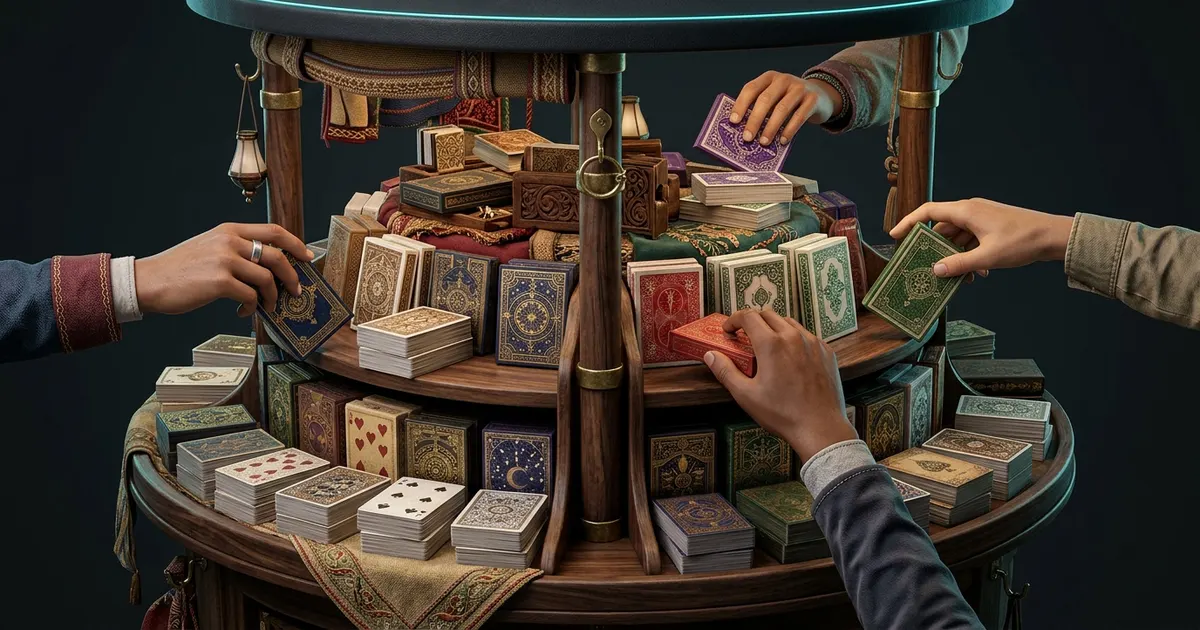
¿Cómo encuentro y descargo un mazo?
- 1
Abre la tienda
En la zona de estudio, abre Tienda. Usa los filtros del idioma que aprendes, el idioma de las explicaciones y el tema, o busca por nombre.
- 2
Revisa el mazo antes de descargarlo
La página del mazo muestra cuántas tarjetas tiene, una vista previa de tarjetas reales, quién lo publicó, descargas, me gusta, historial de versiones y comentarios. El filtro de solo verificados deja únicamente los mazos verificados.
- 3
Elige el idioma de traducción
Si el mazo tiene traducciones, elige en qué idioma quieres las explicaciones. La opción del mazo original lo deja tal como lo escribió el autor.
- 4
Descarga
Pulsa Descargar Mazo. Al terminar, el mazo está en tu biblioteca y puedes ir a tus mazos o quedarte en la tienda.
Solo quien descargó un mazo puede darle me gusta o no me gusta. Si una tarjeta tiene un error, deja un comentario: ayuda al autor y al próximo estudiante.
¿Cómo publico mi propio mazo?
- 1
Elige el mazo
Abre Publicar Mazo desde tu biblioteca. Solo se pueden elegir mazos con al menos 5 tarjetas.
- 2
Completa los datos básicos
Título, idioma de destino, idioma de origen, categoría, descripción y etiquetas. Escribe la descripción para alguien que no te conoce: qué cubre el mazo, su nivel y de dónde salen las frases.
- 3
Agrega una miniatura
Es opcional. PNG, JPG o WebP de hasta 1 MB, subida desde tu equipo o desde una URL.
- 4
Confirma los derechos y publica
Marca la casilla donde confirmas que tienes los derechos del contenido y aceptas la responsabilidad por derechos de autor, y pulsa Publicar en la tienda.
Las capturas y los audios de películas y series pertenecen a sus estudios. Un mazo hecho solo con tus propias frases, o con material de dominio público o con licencia abierta, es el tipo seguro para publicar.
¿Puedo agregar traducciones o retirar un mazo después?
Las traducciones se agregan antes de publicar con el Editor por lotes, que te deja escribir las explicaciones de tus tarjetas en varios idiomas; la página de publicación te dice cuántos idiomas quedarán disponibles. Volver a publicar crea una versión nueva y conserva el historial de versiones.
Para retirar un mazo, abre tu perfil, búscalo en Mazos publicados y elige Ocultar de la tienda. Deja de aparecer en la tienda, y quien ya lo descargó conserva su copia.
Estudia un mazo descargado
Las tarjetas nuevas entran con un límite diario por mazo; los repasos no tienen tope.