Instala Metheus en tu celular (iPhone y Android)
Agrega la app web a tu pantalla de inicio para repasar a pantalla completa, estudiar sin conexión y reducir el riesgo de que el navegador borre tus datos.
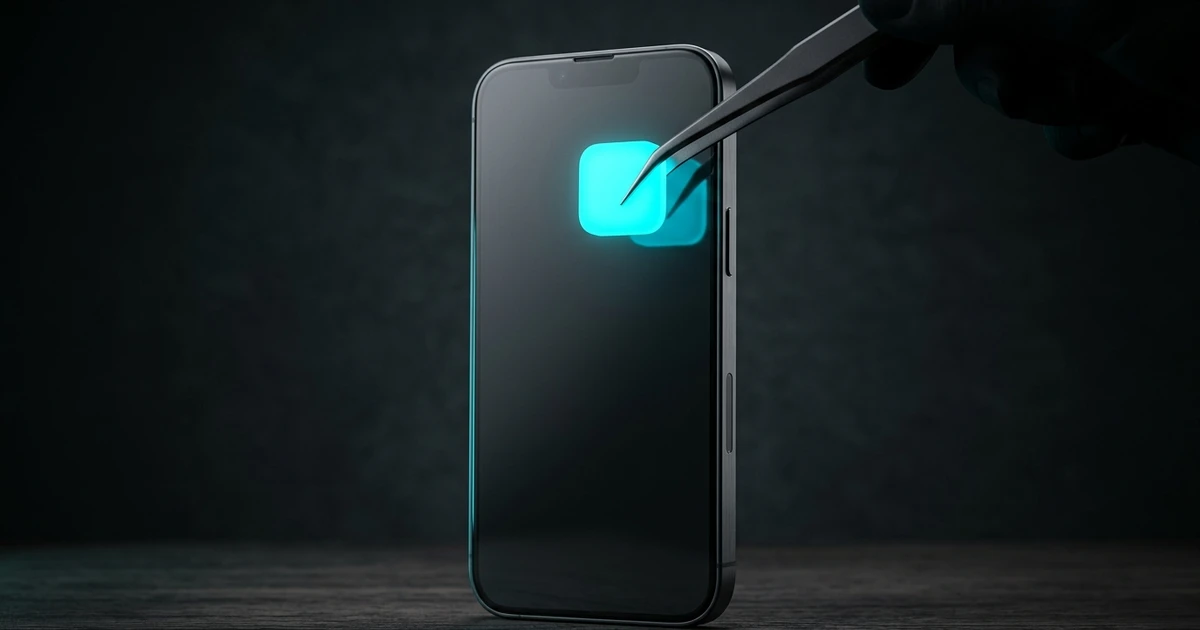
¿Cómo agrego Metheus a mi pantalla de inicio?
- 1
Abre metheus.app e inicia sesión
Usa Safari en iPhone o iPad, y Chrome en Android. Inicia sesión con la misma cuenta que usas en tu computadora.
- 2
En iPhone o iPad
Toca el botón Compartir, baja y elige Agregar a inicio, y luego toca Agregar.
- 3
En Android
Abre el menú de Chrome (tres puntos) y elige Instalar app o Agregar a la pantalla principal, y confirma.
- 4
Ábrela desde el nuevo icono
Se abre a pantalla completa, sin la barra del navegador, como una app.
La app instalada y la pestaña del navegador comparten la misma cuenta. Si algo parece desactualizado, revisa el estado de sincronización antes de estudiar.
¿Qué funciona en el celular y qué necesita computadora?
| Tarea | Celular | Computadora |
|---|---|---|
| Repasos diarios (FSRS) | Sí, también sin conexión | Sí |
| Lecciones de los cursos | Sí | Sí |
| Biblioteca: lectura y videos | Sí | Sí |
| Guardar frases de Netflix o YouTube con la extensión | No | Sí, en Chrome, Firefox o Edge |
| Importar mazos de Anki y archivos | Posible, más cómodo en computadora | Sí |
¿Por qué instalarla en vez de usar una pestaña?
Además de la pantalla completa y el icono, instalarla ayuda a conservar tus datos. Los navegadores del celular pueden borrar datos de un sitio cuando falta espacio; la app te avisa cuando hay ese riesgo y te sugiere instalarla en la pantalla de inicio y mantener la cuenta sincronizada, porque la copia confiable es la de la nube.
¿Vienes de Anki en iPhone?
Metheus importa mazos de Anki con su audio e imágenes, pero no se sincroniza con AnkiWeb y el historial de repasos de Anki no se trae.
Importa mazos de Anki →Sincronización y estudio sin conexión
Qué significa cada estado de sincronización y cómo estudiar sin internet.